 喵斯基部落
喵斯基部落 

Proxmox 添加多块硬盘详细教程
584 字
3 分钟
Proxmox 添加多块硬盘详细教程

收录于专题
Proxmox(PVE)安装时候只有一块硬盘,我使用了ssd作为系统盘,并安装各种系统在ssd上面,但是想把数据存放在普通的机械硬盘上,这样我们就需要添加另一块硬盘了!
本文以PVE 5.3-8为例,首选你装好硬盘启动后查看下硬盘的名称
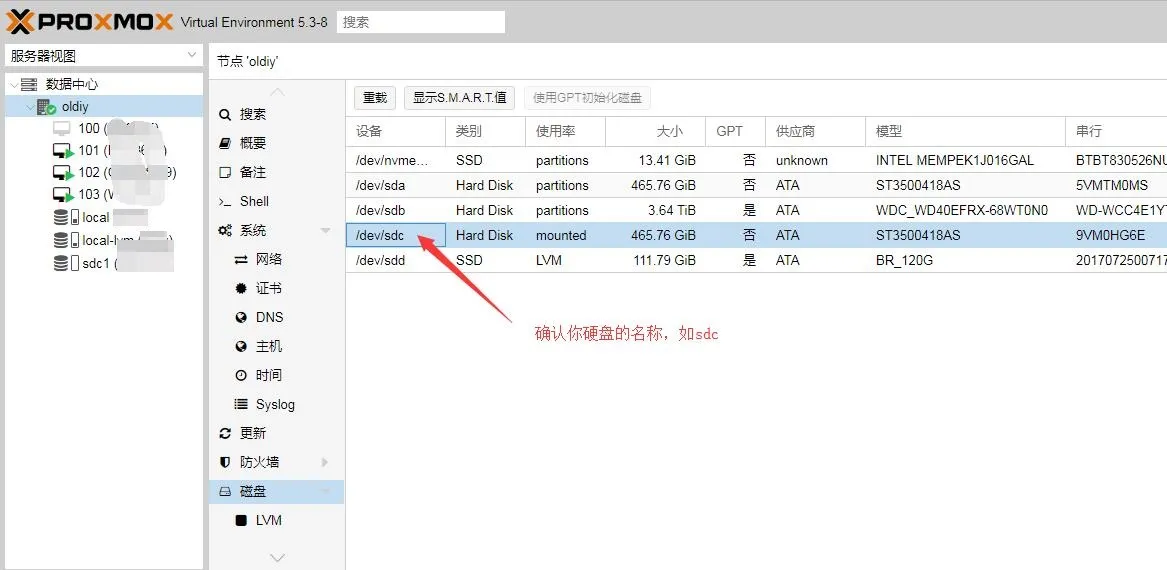
如上图所示,我用来当数据盘的设备名称为 sdc
也可以到终端内使用命令查看
ls /dev/sd*如果你是IDE硬盘,应该没有了吧,使用以下命令查看
ls /dev/hd*
上图是查询结果,如果/dev/sdb这种样子,后面没有sdb1等数字,说明硬盘还没有分区
之后我们要把这个硬盘分区,并格式化为ext4 格式
fdisk /dev/sdc进入fdisk界面,按下面方式操作
Select (default p): (直接按下enter)
Partition number (1-4, default 1): (直接按下enter)
First sector (2048-167772159, default 2048): (直接按下enter)
Last sector, +sectors or +size{K,M,G} (2048-167772159, default 167772159): (直接按下enter)
Command (m for help): w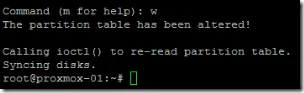
上面的sector会根据你硬盘大小改变,我们分一个区,所以直接默认回车就可以
分区之后就会多出一个 /dev/sdc1 ,之后我们格式化为ext4 格式
mkfs -t ext4 /dev/sdc1格式化需要一些时间,等待一下就可以,不要着急,完成后出现done

如上图样子就格式化好了!之后我们要挂载到pve 上面,先新建一个挂载目录
mkdir -p /mnt/sdc1然后把硬盘挂载信息写入 /etc/fstab
echo /dev/sdc1 /mnt/sdc1 ext4 defaults 1 2 >> /etc/fstab对其中参数不熟悉的,请自行查看文章帮助了解。->传送门
如果这里你操作错误,可能会导致PVE无法启动,需要在启动时候接上显示器,进入修复模式 repair filesystem ,直接输入root密码即可进入
因为此时/目录是只读模式,进行修改/etc/fstab时,提示无法保存(只读),这时需要将/目录重新挂载为可读写模式 ,用命令
mount -o remount,rw,auto /然后再对/etc/fstab进行修改就可以了。重启后系统正常启动。
之后重启PVE即可
reboot开机添加目录
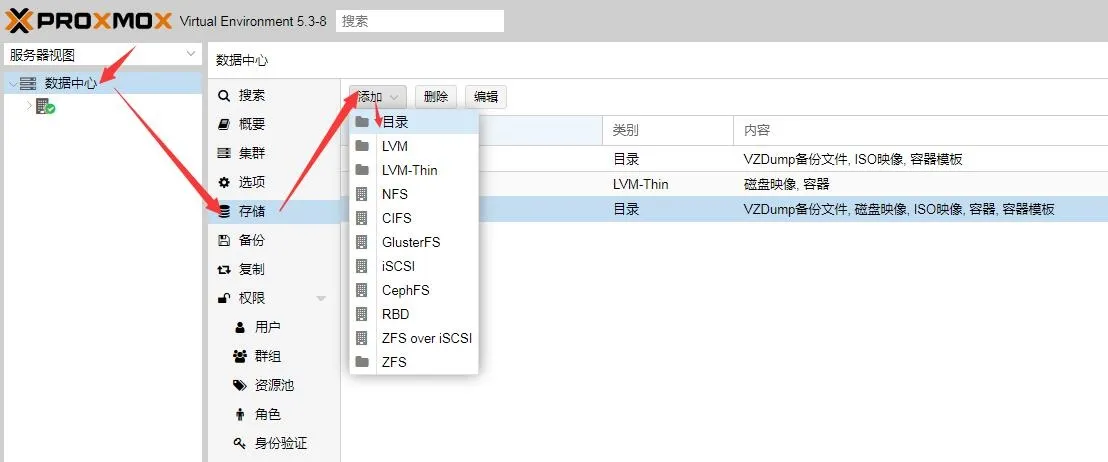
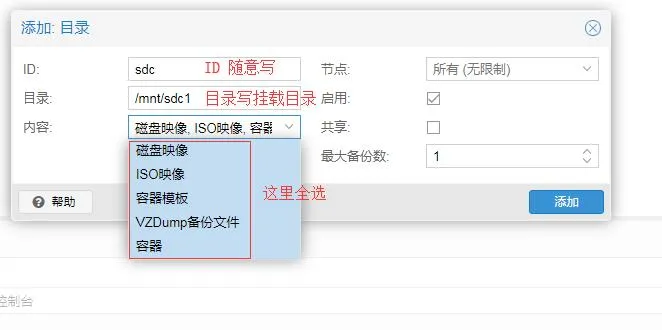
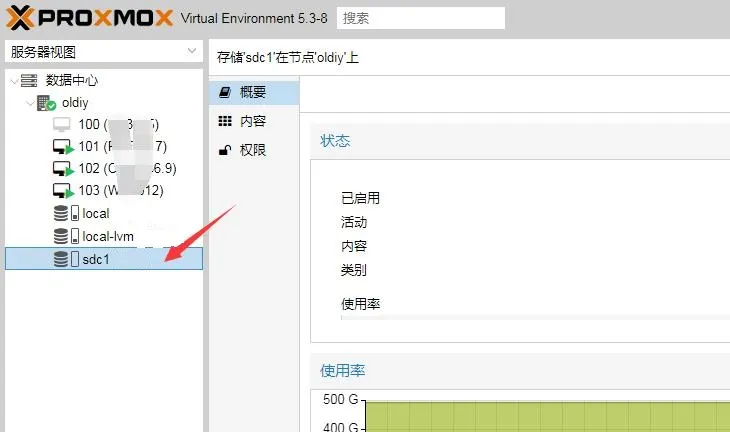
添加完毕,就可以在节点里看到你刚刚添加的目录了
微信公众号
搜一搜 IMMOEWAH
技术/人文/思辨/随笔

支持与分享
如果这篇文章对你有帮助,欢迎分享给更多人或赞助支持!
Proxmox 添加多块硬盘详细教程
https://blog.moewah.com/posts/2546/ 
相关文章 智能推荐
1
PVE中安装OpenWrt配置旁路由教程
虚拟化与运维 如何在Proxmox VE环境下搭建OpenWrt软路由?本文详细讲解从虚拟机创建到旁路网关配置的全流程,解决小空间路由器部署难题,助你轻松实现网络分流与性能优化。
2
PVE 9.x 升级后 SSD 掉盘问题临时解决方案
虚拟化与运维 Proxmox VE 9.x 升级后 SSD 频繁掉盘怎么办?本文提供临时回滚至 pve-kernel-6.5.13-3-pve 的详细操作指南,解决 IO 错误和硬盘识别失败问题,确保系统稳定运行。
3
PVE 8.1 无法进入系统,只显示 grub> ?试试这篇修复指南!
虚拟化与运维 Proxmox VE 8.1 启动时卡在grub>界面怎么办?本文提供从救援模式进入、修复引导文件到重新生成grub.cfg的完整解决方案,帮助你快速恢复系统正常运行。
4
PVE更新CPU微码解决N5105虚拟机死机问题
虚拟化与运维 N5105虚拟机频繁死机怎么办?本文详细讲解在Proxmox VE系统中更新Intel CPU微码至0x24000024的完整步骤,包括自动与手动更新方法,有效解决虚拟机崩溃问题。
5
Docker BT离线下载镜像部署实战指南
虚拟化与运维 如何在Docker环境实现BT离线下载?本文聚焦虚拟化运维,提供容器部署的完整指南,详细说明Aria2、utorrent、Deluge等镜像配置与使用方法,帮助快速搭建高效下载服务。
随机文章 随机推荐