 喵斯基部落
喵斯基部落 

Docker Volume 与 Bind Mount 怎么选?区别、性能对比、双向迁移实战

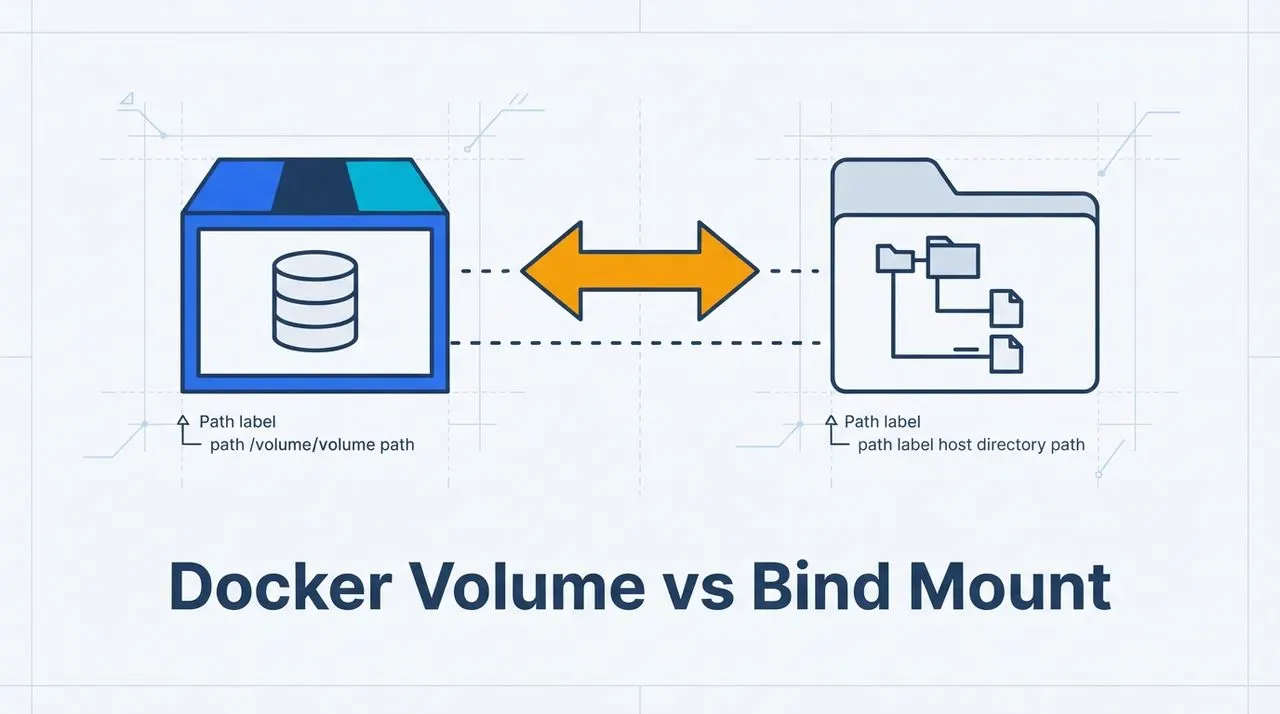
TL;DR: Docker Volume(数据卷)和 Bind Mount(绑定挂载)都是把数据从容器挪到容器外的手段,核心区别一句话——volume 由 Docker 管理,bind mount 由你管理。Linux 上两者性能几乎无差别;只有 macOS / Windows 的 Docker Desktop 上 bind mount 会明显变慢。数据库、应用数据用 volume;开发热重载、数据要放宿主机指定位置用 bind mount。两者可互相转换,本质是”搬数据 + 换挂载方式”,本文后半部分是完整操作(命令均已实测)。
Docker Volume 和 Bind Mount 到底有什么区别?
官方定义:volume 是”由 Docker 创建和管理”的持久化存储;bind mount 是把宿主机目录直接映射进容器。Docker 文档原话:卷是容器数据持久化的首选机制(preferred mechanism)12。
| 对比维度 | Docker Volume | Bind Mount |
|---|---|---|
| 谁管理 | Docker 全权管理 | 宿主机用户管理 |
| 数据位置 | Docker 存储目录内(Linux 默认 /var/lib/docker/volumes/) | 宿主机任意路径,你指定 |
| 容器删除后 | 卷保留 | 目录原样留在宿主机 |
| 备份迁移 | 官方有专用命令 | 当普通目录 tar / rsync |
| 镜像文件填充 | 新建卷时自动复制镜像挂载点内容1 | 不填充,且会遮蔽镜像内同名目录2 |
| 权限 | 跟镜像走,坑少 | 容器看到宿主机文件的 UID/GID,坑多 |
| 典型用途 | 数据库、应用数据、生产环境 | 开发热重载、配置文件、宿主机工具直接管理的目录 |
新手最常踩的坑在”填充/遮蔽”这一行:新建卷挂到 /app,镜像里的初始配置会自动复制进卷;换成 bind mount 挂同一个 /app,镜像里原有的内容会被直接盖住(官方原话:obscured)2,目录是空的话容器就”配置全没了”。这就是后面迁移要”先复制数据、再切挂载”的原因。
Docker Volume 和 Bind Mount 性能差距大吗?
不大,而且分平台。Linux 上两者最终都落在宿主机同一个文件系统,实测吞吐基本一致34,纠结性能是自我感动。真正的差异在 Docker Desktop(macOS / Windows)。容器跑在虚拟机里,bind mount 的数据要穿过虚拟机文件共享层才能到宿主机,这一层全是额外开销。2025 年的实测显示,即便换用更快的 VirtioFS,bind mount 仍比 volume 慢约 3 倍(早期方案要慢 5~6 倍)56。结论:Linux 服务器上性能不参与选型;Docker Desktop 上数据库这类高 I/O 数据一律用 volume。
Docker Volume 和 Bind Mount 分别适合什么场景?
官方倾向很明确:volume 用来存容器自己产生、自己用的数据1;bind mount 的典型用途是开发时挂源码做热重载7。自部署直接对号入座:
| 你的需求 | 选谁 |
|---|---|
| 数据库数据(MySQL / PostgreSQL / Redis 等) | Volume |
| 应用运行时数据(上传文件、媒体库) | Volume |
| 跨主机迁移、多容器共享 | Volume |
| 开发调试,代码要热重载 | Bind Mount |
| 配置文件、日志要宿主机工具直接管理 | Bind Mount |
| 数据要放指定磁盘 / NFS 挂载点 | Bind Mount |
| 备份流程用 rsync / rclone 直接扫目录 | Bind Mount |
Docker Volume 能转换成 Bind Mount 吗?反过来呢?
能,双向都可以。 但先打消一个幻想:Docker 没有”原地转换”命令。容器一旦创建,挂载方式就固定了,你没法对运行中的容器说”把卷换成目录”。所以转换永远只有一种做法,三步:
- 把数据搬出来(卷 → 目录,或目录 → 卷)
- 删掉旧容器
- 用另一种挂载方式重建容器
搬数据是真正的工作,删容器重建只是换挂载的必经步骤。下面两节就是这两个方向的完整操作,命令都实测跑过,直接抄。
动手前记住一件事:新挂载方式生效之前,数据必须已经搬到位。否则容器会以空数据启动,再碰上前面说的”遮蔽”特性,数据就”看起来丢了”。
怎么把 Docker Volume 迁移到宿主机目录?
从 Docker Volume 迁移到 Bind Mount 的场景:
举个例子:容器 myapp 的卷 app-data 挂在 /var/lib/app,现在要把数据挪到宿主机 /srv/app-data 目录。
1. 确认当前挂载
docker container inspect --format \ '{{range .Mounts}}{{.Type}} {{if .Name}}{{.Name}}{{else}}{{.Source}}{{end}} {{.Destination}}{{println}}{{end}}' myapp# 输出示例:volume app-data /var/lib/app2. 停容器,建目标目录(必须停,否则可能复制到写到一半的不一致数据,数据库尤其致命)
docker container stop myappsudo mkdir -p /srv/app-data # 用空目录,避免新旧文件混在一起3. 用临时容器把卷数据复制到目录
docker run --rm \ --mount source=app-data,target=/from,readonly \ --mount type=bind,src=/srv/app-data,dst=/to \ alpine cp -a /from/. /to卷以只读挂载保证一致性,cp -a 保留权限和时间戳。
4. 修正权限(自部署最常见的翻车点:容器内进程以非 root 运行,bind mount 后它看到的是宿主机文件属主,目录属 root 就直接 Permission denied)
ls -al /srv/app-datasudo chown -R 1000:1000 /srv/app-data # 1000 换成镜像实际要求的 UID5. 删容器,换 bind mount 重建(挂载定义在容器创建时固定,必须重建;原卷先留着,验证通过再删)
docker container rm myappdocker run -d --name myapp --restart unless-stopped \ --mount type=bind,src=/srv/app-data,dst=/var/lib/app \ myapp-imagecompose 写法:volumes: 段改为 - /srv/app-data:/var/lib/app。
6. 验证后清理旧卷
docker volume rm app-data怎么把 Bind Mount 数据转成 Docker Volume?
从 Bind Mount 转成 Docker Volume(卷挂载)的场景:
数据在 /srv/app-data,想转成卷挂载,让 Docker 统一管理、方便跨机迁移。步骤和上面正好反着来。
1. 停容器,建目标卷
docker container stop myappdocker volume create app-data2. 用临时容器把目录数据复制进卷
docker run --rm \ --mount type=bind,src=/srv/app-data,dst=/from \ --mount source=app-data,target=/to \ alpine cp -a /from/. /to3. 删容器,换卷挂载重建
docker container rm myappdocker run -d --name myapp --restart unless-stopped \ --mount source=app-data,target=/var/lib/app \ myapp-imagecompose 写法:
services: myapp: volumes: - app-data:/var/lib/appvolumes: app-data:4. 验证后决定目录去留:容器正常、数据完整后,/srv/app-data 是冗余副本,可留作备份也可清理。
到底该选 Volume 还是 Bind Mount?
一句口诀:
数据要跟着应用走、要 Docker 管、要能迁移——用 Volume;数据要留在宿主机上、要你自己管、要和宿主机工具打通——用 Bind Mount。
拿不准就默认 volume,官方就是这么建议的。两种方式不互斥,同一个 compose 栈可混用:数据库用卷,日志和配置用 bind mount。真正要避免的是”随便选一个,等数据多了再搬家”。真到那一步,停服、校验、权限修正这些环节,数据量上来后会很难受。
Footnotes
-
Docker 官方文档:Volumes —— https://docs.docker.com/engine/storage/volumes/ ↩ ↩2 ↩3
-
Docker 官方文档:Bind mounts —— https://docs.docker.com/engine/storage/bind-mounts/ ↩ ↩2 ↩3
-
Stack Overflow:Docker bind mount directory vs named volume performance comparison —— https://stackoverflow.com/questions/64629569/ ↩
-
IEEE:File system performance comparison in the case of Docker container-based virtualization with Volumes and Bind mounts —— https://ieeexplore.ieee.org/document/9983751/ ↩
-
Docker 官方博客:File Sharing with Docker Desktop —— https://www.docker.com/blog/file-sharing-with-docker-desktop/ ↩
-
Paolo Mainardi:Docker on MacOS is still slow?(2025)—— https://www.paolomainardi.com/posts/docker-performance-macos-2025/ ↩
-
Docker 官方教程:Part 5: Use bind mounts —— https://docs.docker.com/get-started/workshop/06_bind_mounts/ ↩
支持与分享
如果这篇文章对你有帮助,欢迎分享给更多人或赞助支持!