 喵斯基部落
喵斯基部落 

Git 常用命令速查与使用详解

0x00 写在前面
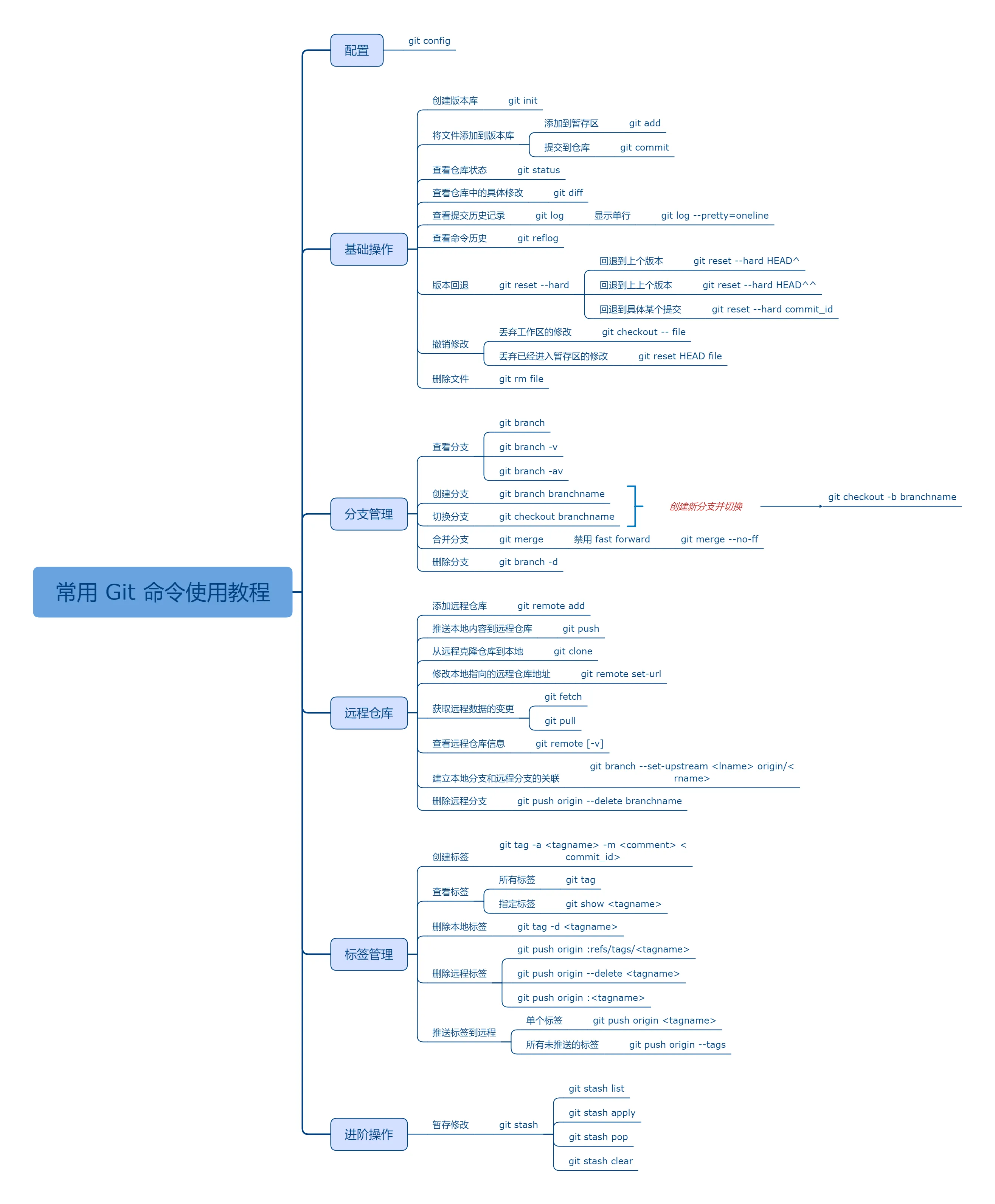
现在大部分的开发团队都以 Git 作为自己的版本控制工具,需要对 Git 的使用非常的熟悉。这篇文章中本人整理了自己在开发过程中经常使用到的 Git 命令,方便在偶尔忘记时速查。使用 GUI 工具的同学,也可以对照起来看看。
0x01 Git 配置
1.1 在安装完成 Git 后,开始正式使用前,是需要有一些全局设置的,如用户名、邮箱。
设置的主要命令是 git config:
git config --global user.name "your name" // 设置全局用户名git config --global user.email "your email" // 设置邮箱其中, --global 指定为全局配置,不使用该参数,则为当前所在仓库配置。
1.2 除了用户名、邮箱之外,还有很多的配置可以用来自定义 Git,如:
git config --global color.ui true // 让 Git 显示不同的颜色git config core.ignorecase true // 让 Git 对仓库中的文件大小写敏感1.3 查看所有的已经做出的配置:
git config -l0x02 基础操作
1. 创建 Git 版本库
在本地创建 Git 版本库,需要使用 git init 命令。
首先,你需要新建一个存放版本库的目录,然后进入到该目录所在路径,然后执行:
git init然后查看目录结构中,就可以看到包含有 .git 子目录,这就说明创建版本库成功了。
2. 将文件添加到版本库
要将一个文件纳入到版本库管理,首先要将其添加到暂存区(这里不做深入介绍),然后才能提交到仓库中。
2.1 将文件添加到暂存区,使用的是 git add:
git add Readme.md // 添加单个文件到暂存区git add . // 将当前目录下所有修改添加到暂存区,除按照规则忽略的之外注意:这边空文件夹是不会被添加到暂存区中的。
2.2 将暂存区中的文件,提交到仓库中。需要使用 git commit:
git commit // 如果暂存区有文件,则将其中的文件提交到仓库git commit -m 'your comments' // 带评论提交,用于说明提交内容、变更、作用等注意:这边直接用
git commit提交,会先弹出添加评论的页面。
3. 查看仓库的状态
不论我们是新建了文件,将文件加入暂存区,或者其他的修改等等,我们都可以通过:
git status来随时查看仓库中文件的状态。这个应该是使用 Git 做版本控制过程中,我使用最多的一个命令。
4. 查看仓库中的具体修改
很经常的,我们对某个文件做了修改,但过不久就忘记了。这时候就可以通过 git diff 来查看具体的修改内容。
git diff // 查看版本库中所有的改动git diff Readme.md // 查看具体文件的改动5. 查看提交历史记录
有的时候,你会需要查看自己做过哪些提交,来回顾自己完成的部分。或者需要寻找某个具体的提交来查看当时的代码。这里需要用到:
git log // 显示所有提交的历史记录git log --pretty=oneline // 单行显示提交历史记录的内容在 git log 的输出内容中,可以看到每次提交的 ID,是一个 40 位的字符串。
6. 版本回退
有了 git log 来查看提交的历史记录,我们就可以通过 git reset --hard 来回退到我们需要的特定版本,然后使用当时的代码进行各种操作。
git reset --hard HEAD^ // 回退到上一个提交版本git reset --hard HEAD^^ // 回退到上上一个提交版本git reset --hard 'commit_id' // 会退到 commit_id 指定的提交版本7. 回到未来的某个提交
当退回到某个提交的版本以后,再通过 git log 是无法显示在这之后的提交信息的。但是,通过 git reflog 可以获取到操作命令的历史。
因此,想要回到未来的某个提交,先通过 git reflog 从历史命令中找到想要回到的提交版本的 ID,然后通过 git reset --hard 来切换。
git refloggit reset --hard 'commit_id'8. 撤销修改
撤销修改同样包括两方面的内容,由于仓库中的文件在提交之前,可能在工作区中,尚未在版本控制范围内,也可能在暂存区中。
8.1 丢弃工作区中文件的修改
git checkout -- Readme.md // 如果 Readme.md 文件在工作区,则丢弃其修改git checkout -- . // 丢弃当前目录下所有工作区中文件的修改注意:
git checkout --中的--是必须的。
8.2 丢弃已经进入暂存区的修改
git reset HEAD Readme.md // 将 Readme.md 恢复到 HEAD 提交版本的状态9. 删除文件
在文件未添加到暂存区之前,对想删除文件可以直接物理删除。或者通过 git checkout -- file 来丢弃。如果文件已经被提交,则需要 git rm 来删除:
git rm Readme.md // 删除已经被提交过的 Readme.md注意:
git rm只能删除已经提交到版本库中的文件。其他状态的文件直接用这个命令操作是出错的。
0x03 分支管理
分支是版本控制系统中很重要的一个概念,在 Git 中新建、合并等分支的操作非常轻量便捷,因此我们会很经常的用到。
1. 查看分支
查看分支使用 git branch:
git branch // 查看本地分支信息git branch -v // 查看相对详细的本地分支信息git branch -av // 查看包括远程仓库在内的分支信息注意:在
git branch的输出内容中,有一个分支,前面带有*号,这标识我们当前所在的分支。
2. 创建分支
当我们要修复一个 Bug,或者开发一个新特性,甚至是在初学的时候怕打乱原来的代码,都可以新建一个分支来避免对原来代码的影响。
git branch dev // 新建一个名称为 dev 的分支3. 切换分支
当我们创建完分支以后,我们需要切换到新建的分支,否则,所有的修改,还是在原来的分支上。事实上,所有的改动,只能影响到当前所在的分支。
git checkout dev // 新建完 dev 分支以后,通过该命令切换到 dev 分支4. 创建并切换分支
git checkout -b dev // 新建 dev 分支,并切换到该分支上这个命令合并了前两个独立的命令,平常使用中一般这样使用。
5. 合并分支
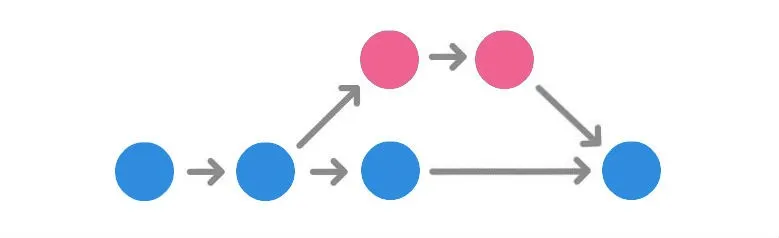
当我们修复完成一个 Bug,或者开发完成一个新特性,我们就会把相关的 Bug 或者 特性的上修改合并回原来的主分支上,这时候就需要 git merge 来做分支的合并。
首先需要切换回最终要合并到的分支,如 master:
git checkout master // 切换回 master 分支git merge dev // 将 dev 分钟中的修改合并回 master 分支合并回主分支的时候,后面可能会面临到冲突的问题。冲突的解决暂不在这里说明。
6. 删除分支
当之前创建的分支,完成了它的使命,如 Bug 修复完,分支合并以后,这个分支就不在需要了,就可以删除它。
git branch -d dev // 删除 dev 分支0x04 远程仓库
上面的所有命令都是针对本地仓库的操作。当我们希望多个人来协作时,会将代码发布到一个统一的远程仓库,然后多个人在本地操作以后,在推送到远程仓库。其他人协作时,需要先同步远程仓库的内容,再推送自己的修改。

1. 从远程仓库克隆
如果你本地没有仓库,希望从已有的远程仓库上复制一份代码,那么你需要 git clone。
git clone https://github.com/git/git.git // 通过 https 协议,克隆 Github 上 git 仓库的源码git clone linfuyan@github.com/git/git.git // 通过 ssh 协议,克隆 Github 上 git 仓库的源码注意:
git clone后面的仓库地址,可以支持多种协议,如 https, ssh 等。
2. 添加远程仓库
如果你已经有了一个本地仓库,如之前创建的 git-guide,然后你打算将它发布到远程,供其他人协作。那么使用:
git remote add origin your_remote_git_repo // 为本地仓库添加远程仓库3. 推送本地的内容到远程仓库
当本地仓库中,代码完成提交,就需要将代码等推送到远程仓库,这样其他协作人员可以从远程仓库同步内容。
git push -u origin master // 第一次推送时使用,可以简化后面的推送或者拉取命令使用git push origin master // 将本地 master 分支推送到 origin 远程分支注意:
git push -u origin master,第一次使用时,带上-u参数,在将本地的 master 分支推送到远程新的 master 分支的同时,还会把本地的 master 分支和远程的 master 分支关联起来。
4. 从远程仓库获取最新内容
在多人协作过程中,当自己完成了本地仓库中的提交,想要向远程仓库推送前,需要先获取到远程仓库的最新内容。
可以通过 git fetch 和 git pull 来获取远程仓库的内容。
git fetch origin mastergit pull origin mastergit fetch 和 git pull 之间的区别:
git fetch是仅仅获取远程仓库的更新内容,并不会自动做合并。git pull在获取远程仓库的内容后,会自动做合并,可以看成git fetch之后git merge。
注意:建议多使用
git fetch。
5. 查看远程仓库信息
git remote [-v] // 显示远程仓库信息6. 建立本地分支和远程分支的关联
在本地仓库中的分支和远程仓库中的分支是对应的。一般情况下,远程仓库中的分支名称和本地仓库中的分支名称是一致的。
有的时候,我们会需要指定本地分支与远程分支的关联。
git branch --set-upstream 'local_branch' origin/remote_branch7. 修改本地仓库对应的远程仓库地址
当远程的仓库地址发生变化时,需要修改本地仓库对应的远程仓库的地址。主要应用在工程迁移过程中。
git remote set-url origin url0x05 标签管理
在项目开发过程中,当一个版本发布完成时,是需要对代码打上标签,便于后续检索。获取处于其他的原因,需要对某个提交打上特定的标签。
1. 创建标签
git tag -a 'tagname' -m 'comment' 'commit_id'-a 参数指定标签名, -m 添加备注信息, ‘commit_id’ 指定打标签的提交。
2. 查看所有标签
git tag // 查看本地仓库中的所有标签3. 查看具体标签信息
git show tagname4. 删除本地标签
如果打的标签出错,或者不在需要某个标签,则可以删除它。
git tag -d tagname5. 删除远程标签
git push origin :refs/tags/tagname
git push origin --delete tagname
git push origin :tagname6. 推送标签到远程仓库
打完标签以后,有需要推送到远程仓库。
6.1 推送单个标签到远程仓库
git push origin tagname6.2 一次性推送所有标签到远程仓库。
git push origin --tags0x06 进阶操作
1. 临时保存修改
在执行很多的 Git 操作的时候,是需要保持当前操作的仓库/分支处于 clean 状态,及没有未提交的修改。如 git pull, git merge 等等,如果有未提交的修改,这些将无法操作。
但是做这些事情的时候,你可能修改了比较多的代码,却又不想丢弃它。那么,你需要把这些修改临时保存起来,这就需要用到 git stash。
1.1 临时保存修改 ,这样仓库就可以回到 clean 状态。
git stash // 保存本地仓库中的临时修改。注意:可以多次的
git stash来保存不同的临时修改。
1.2 查看临时保存 。当你临时保存以后,后面还是要取回来的,那它们在哪里呢?
git stash list // 显示所有临时修改1.3 当我们处理完其他操作时,想要恢复临时保存的修改。
git stash apply // 恢复所有保存的临时修改git stash pop // 恢复最近一次保存的临时修改1.4 或者,我们后面觉得临时保存不想要了,那可以丢弃它。
git stash clear // 丢弃所有保存的临时修改0x07 写在最后
这些是我目前在项目中经常会用到的操作,这里整理下来,可以作为一个手册。对于 Git 的理解或者更多的解释,并不在这里体现。大家可以参考其他更多的资料。例如《Git的奇技淫巧》&《Git简明指南》&《Learn Git in 30 Minutes》
微信公众号
搜一搜 IMMOEWAH
技术/人文/思辨/随笔

支持与分享
如果这篇文章对你有帮助,欢迎分享给更多人或赞助支持!