

U盘安装Proxmox VE图文教程

662 字
3 分钟
U盘安装Proxmox VE图文教程
此文收录于专题: Proxmox VE 虚拟化与运维实战

ProXmoX VE 介绍#

Proxmox VE是一款套开源的虚拟化管理软件,用户可通过网页的方式来管理服务器上使用 kvm 以及 lxc 技术运行的虚拟机。同时提供了一些先进功能的支持,如集群、HA等。PVE虽然是开源,却是由一个商业公司在运营、更新以及维护。

Proxmox VE(以下简称PVE)的安装方式有2种,第一种是先装Debian再添加proxmox的安装源来安装,第二种是直接下载PVE的ISO直接安装。本文主要以第二种直接安装方式来讲讲如何安装PVE。

一、安装准备#

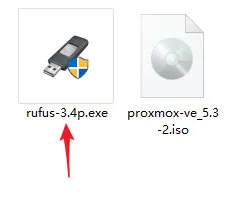
1、下载U盘写盘软件:

可选择Etcher 或者 Rufus

2、下载PVE ISO文件

官方网站下载地址:https://www.proxmox.com/en/downloads

二、写入镜像#

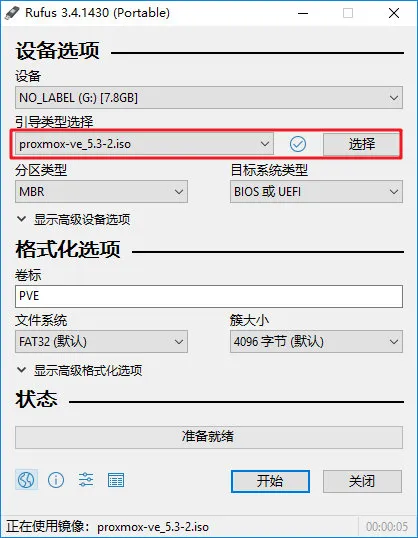
1、U盘插入电脑并打开写盘软件(请确保U盘里没有总要数据,因写盘会擦拭掉U盘原有数据)
007vCXfGly1g0g5dhi4vzj306d05hgln.jpg

2、选择刚刚下载好的PVE镜像文件并点击开始

007vCXfGly1g0g5jxt9etj30bm0ey74y.jpg

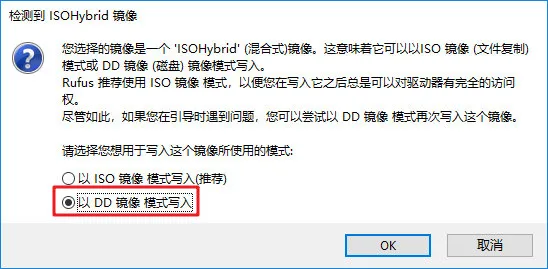
3、点击开始后会提示 检测到 ISOHybrid 镜像,此时务必选择【以 DD 镜像 模式写入】,否则U盘无法安装PVE。
007vCXfGly1g0g5m7j72qj30f807hq3i.jpg

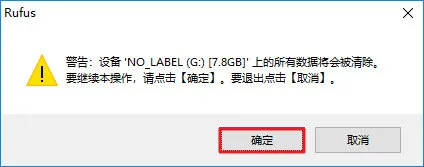
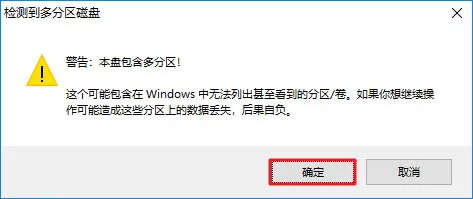
后续还会有警告提示,直接确定即可。

007vCXfGly1g0g5nyp3s6j30bs04nmx5.jpg

007vCXfGly1g0g5o7d4t7j30d505j74d.jpg

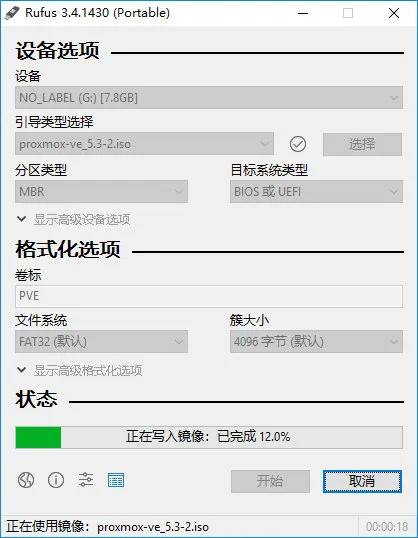
接下来,等待镜像写入

007vCXfGly1g0g5rwbut6j30bm0eygm9.jpg

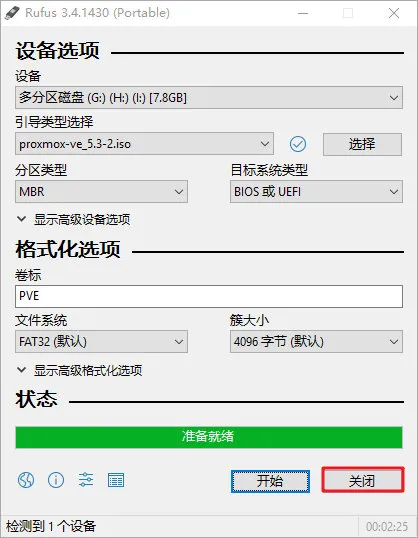
4、镜像写入完毕,点击关闭。至此,PVE的安装U盘已制作完成。

007vCXfGly1g0g5un05duj30bm0eyjs2.jpg

三、PVE安装过程#

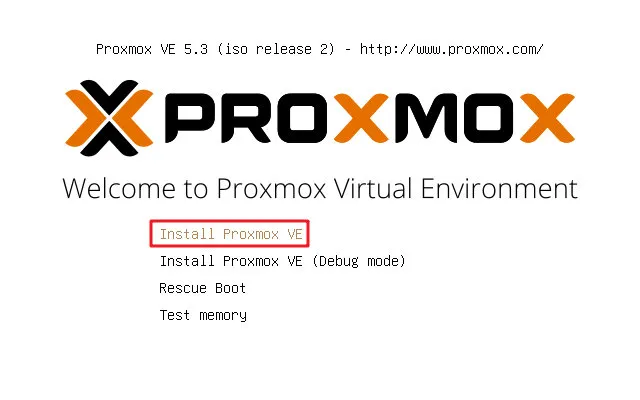
1、进入ISO启动,选择“Install Proxmox VE”

007vCXfGly1g0g6hrt3xwj30hs0b4dgd.jpg

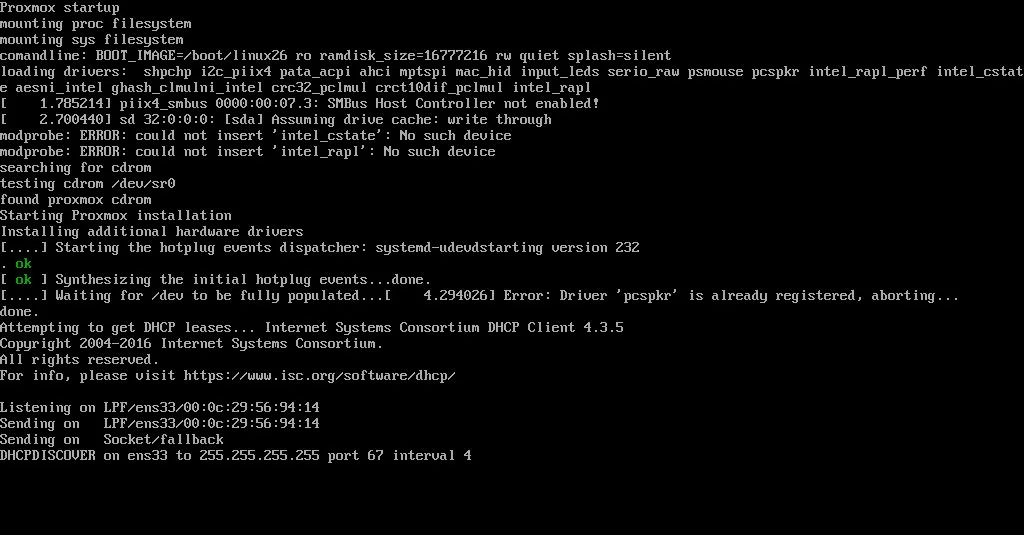
2、自检画面,等待几秒

007vCXfGly1g0g6gmiqwrj30sg0evwfb.jpg

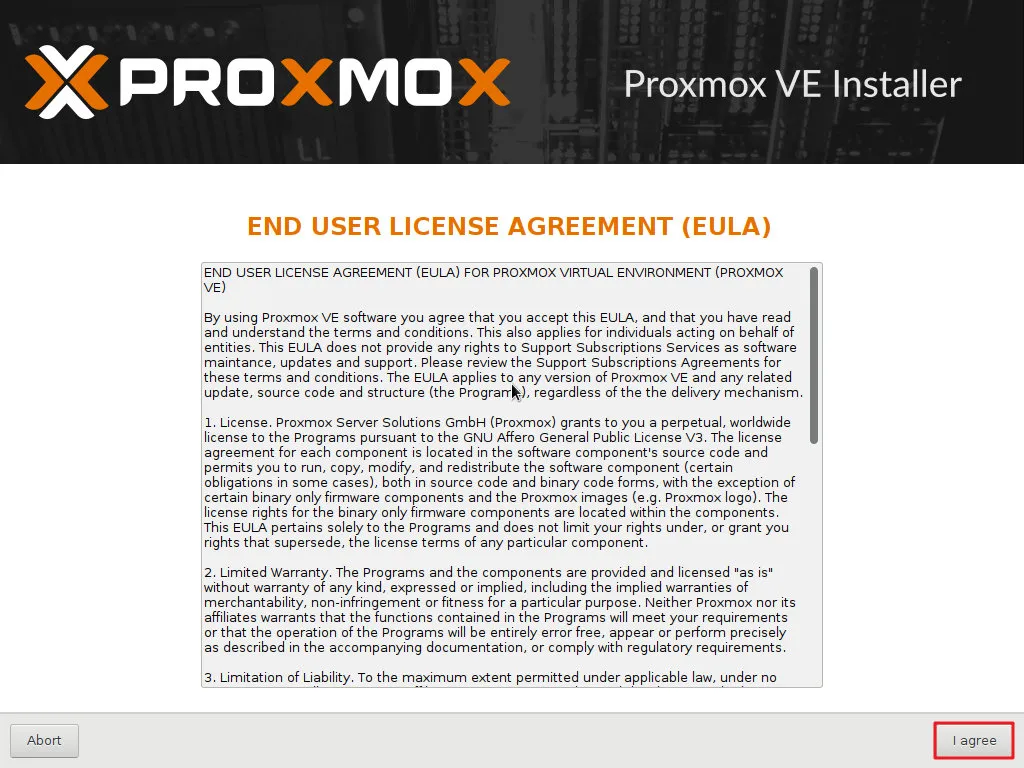
3、同意协议,点击“I agree”

007vCXfGly1g0g6jbyhp7j30sg0lcte7.jpg

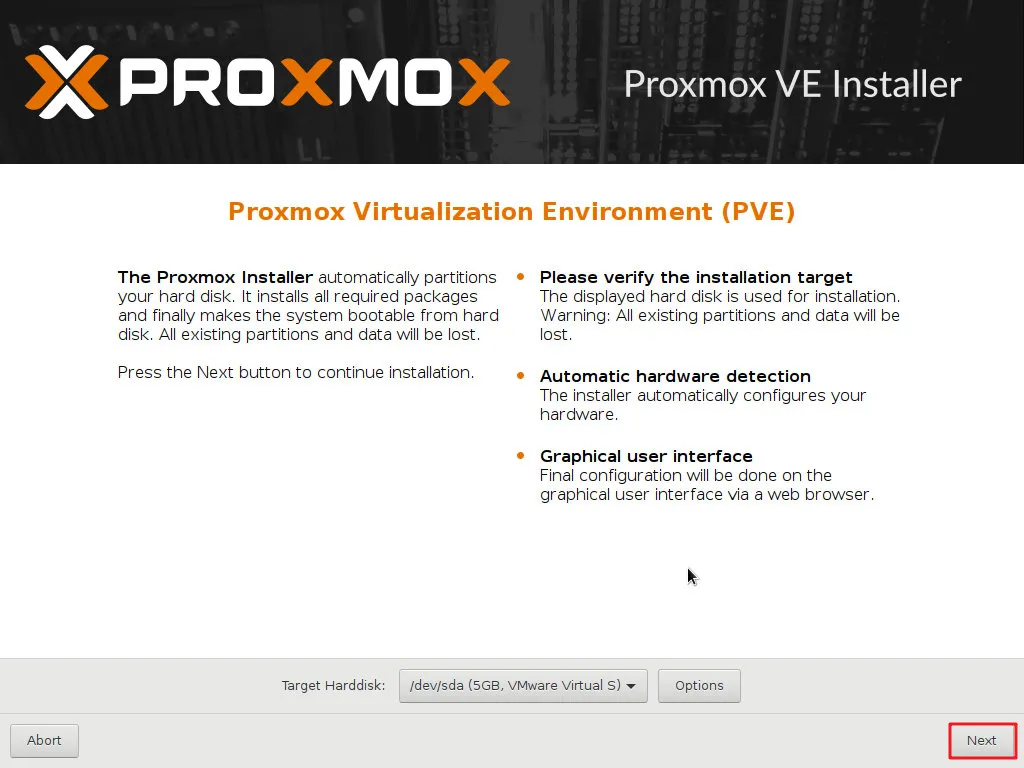
4、选择硬盘,点击“Next”

007vCXfGly1g0g6ovfrijj30sg0lcaeg.jpg

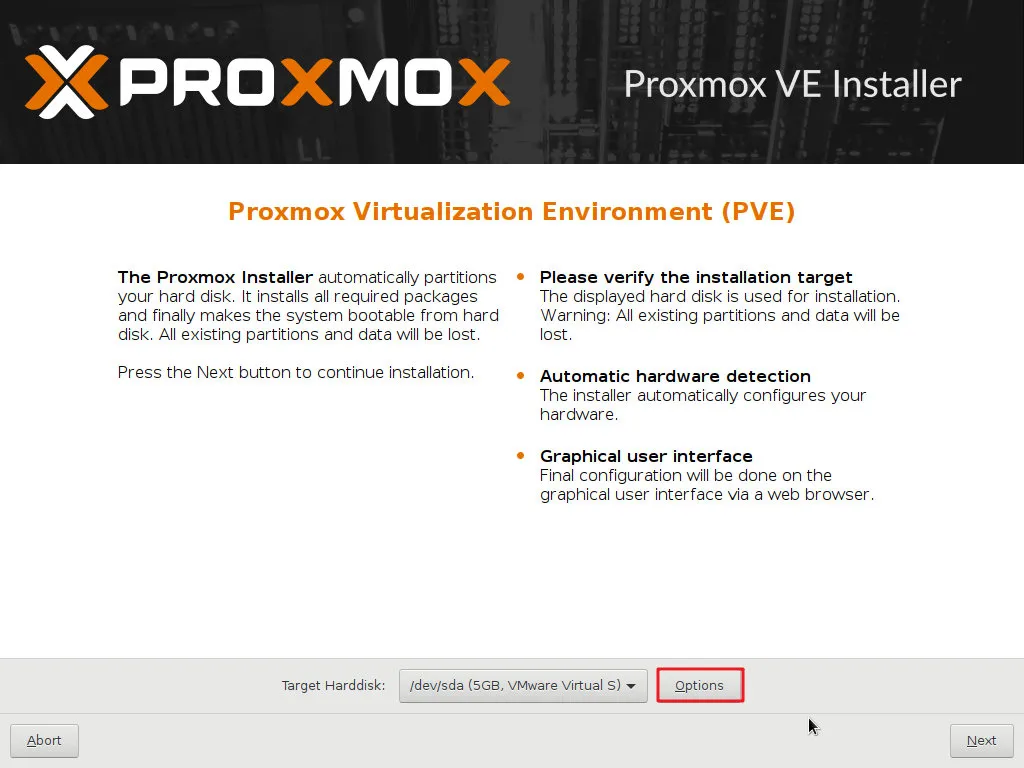
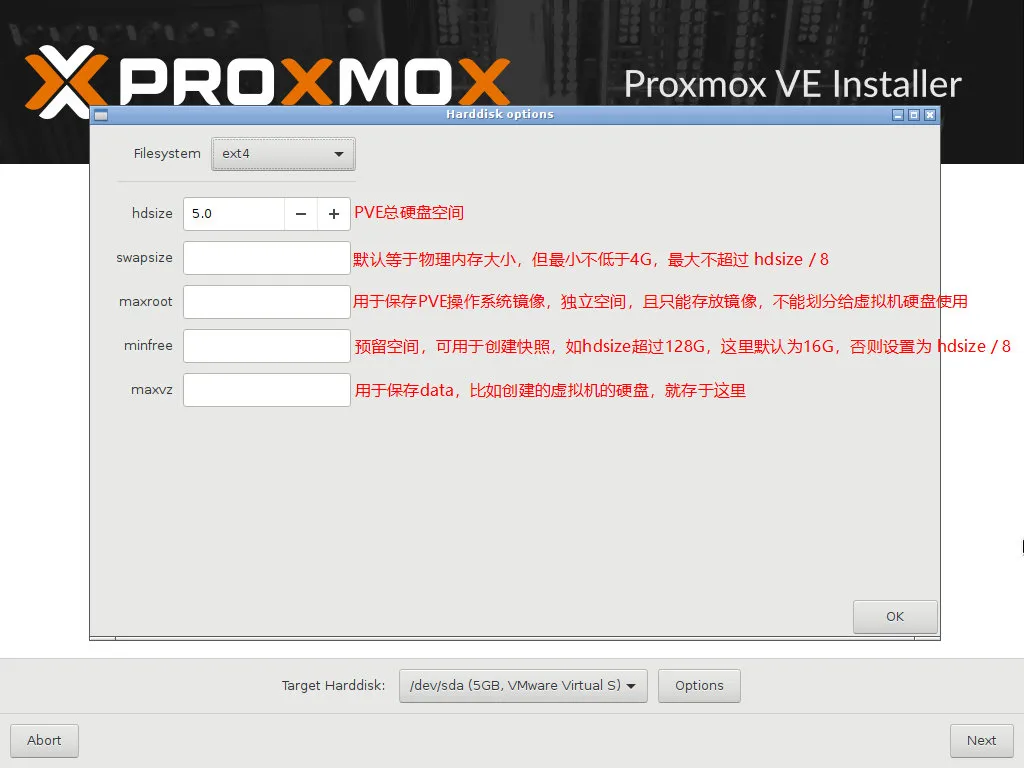
如需自定义硬盘空间,点击“Options”

007vCXfGly1g0g6qrfir3j30sg0lcgq0.jpg

Options 里的设置,根据需求自行斟酌选填,完成后点击“OK”

007vCXfGly1g0g7bq1a1xj30sg0lc0w4.jpg

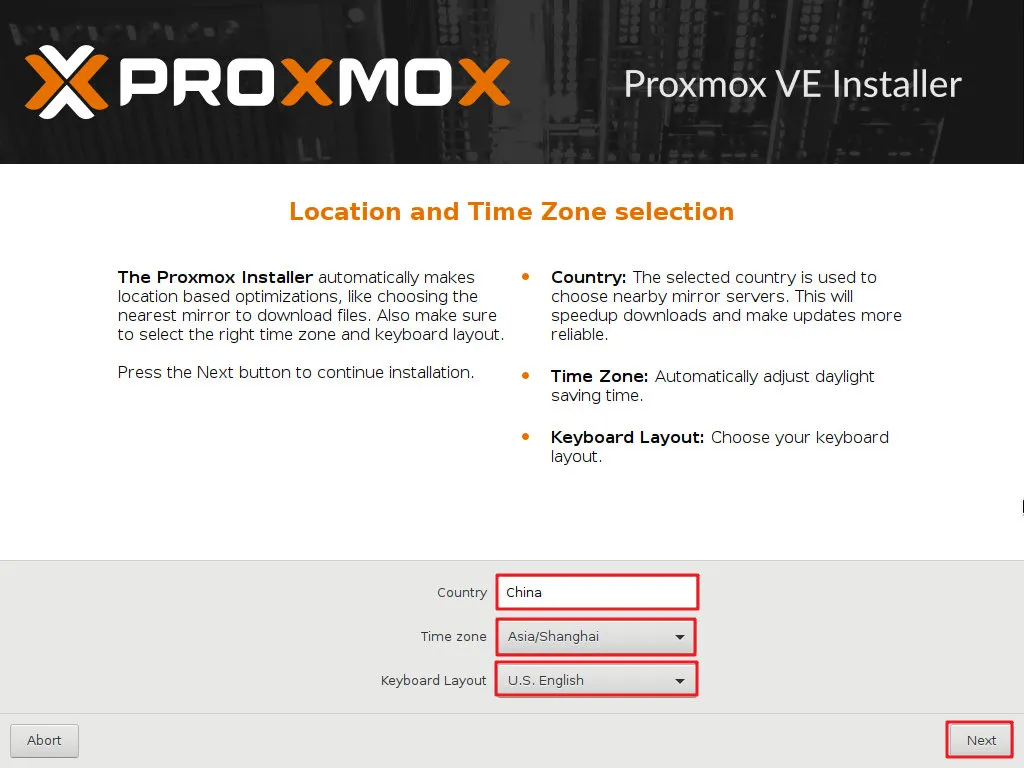
5、设定国家、时区和键盘,Country输入China即可,点击“Next”
007vCXfGly1g0g7dn6qzfj30sg0lc0wy.jpg

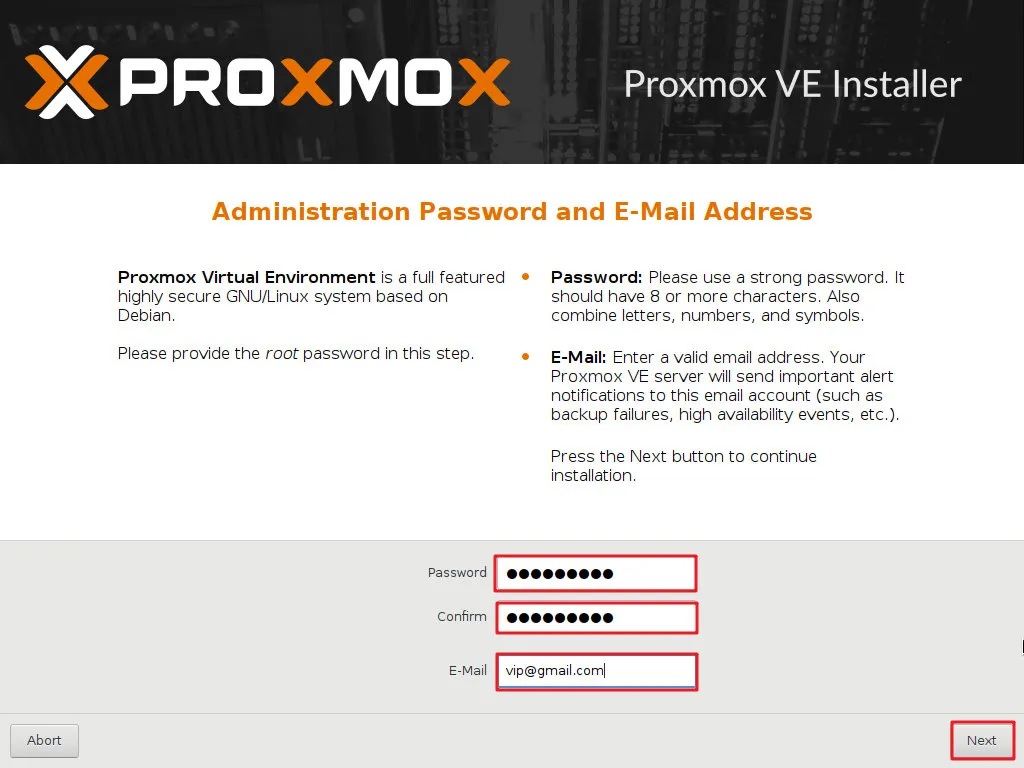
6、设置管理员root账号密码和邮箱

007vCXfGly1g0g7fhty1dj30sg0lcq76.jpg

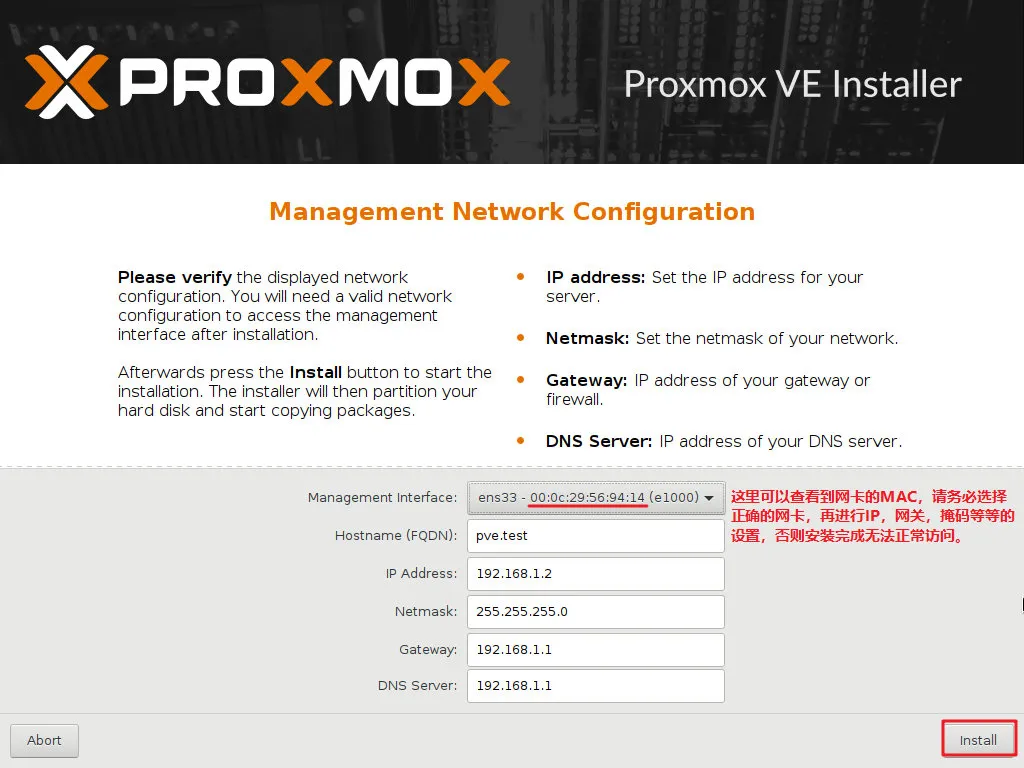
7、设定主机名,IP,网关,掩码和DNS,点击“Next”

007vCXfGly1g0g7lk66a7j30sg0lc798.jpg

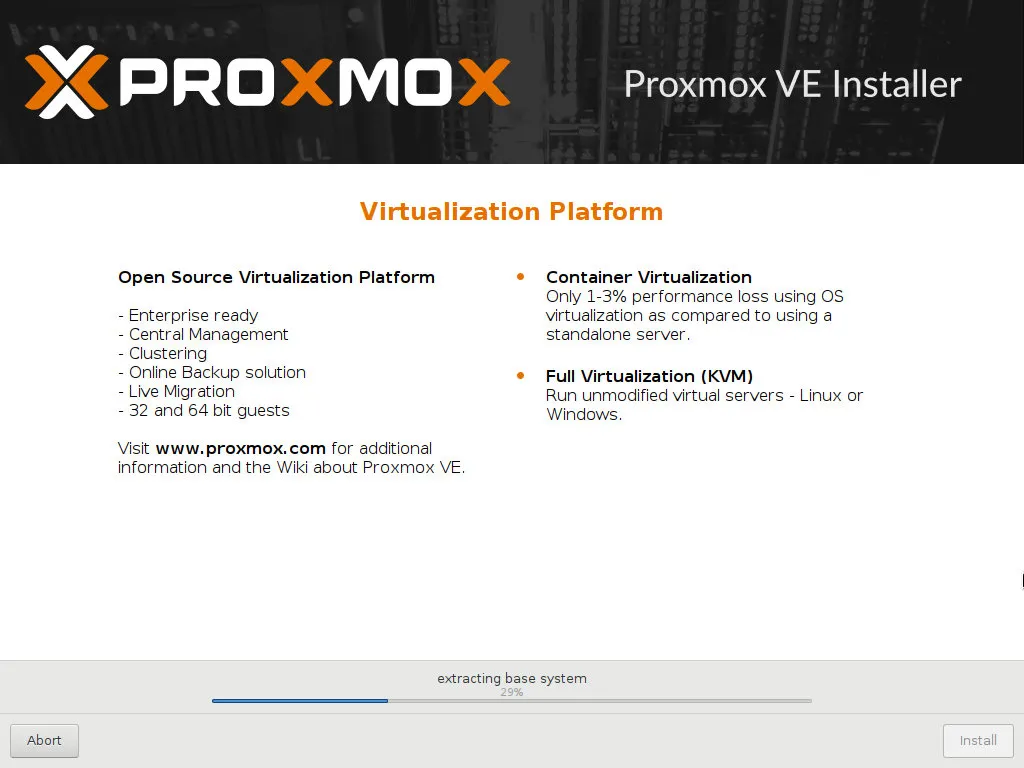
8、安装中,等待几分钟

007vCXfGly1g0g7rd9gh5j30sg0lcae8.jpg

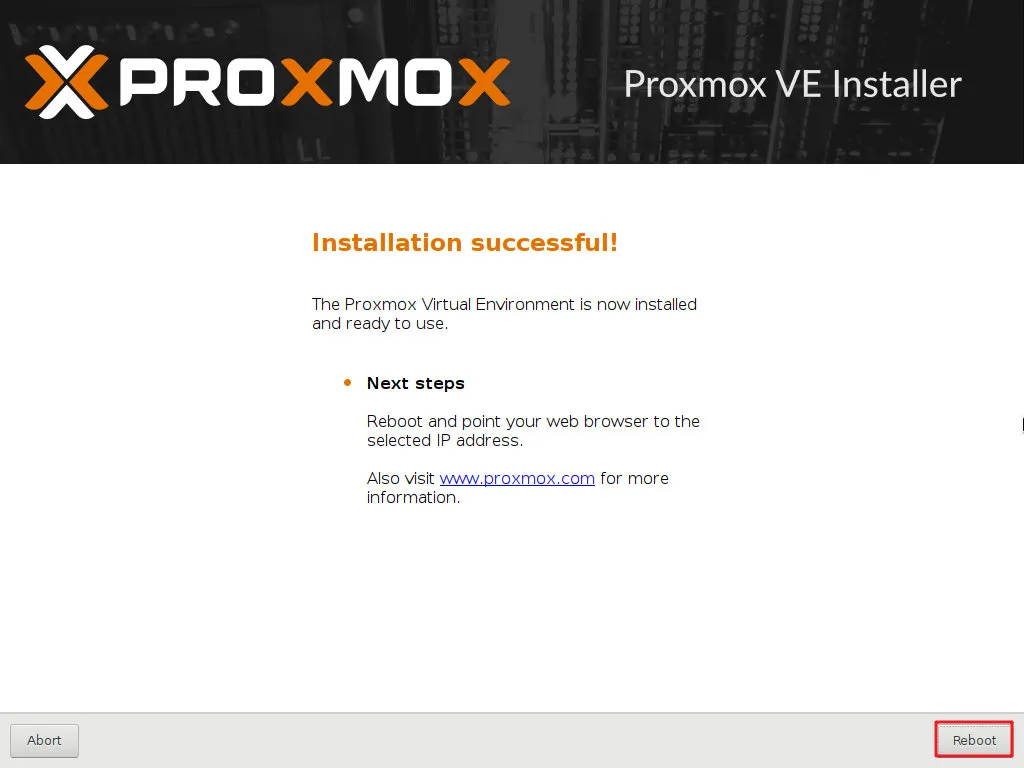
9、安装完提示重启,点击“Reboot”(点击前请先拔掉U盘)

007vCXfGly1g0g7uitmdsj30sg0lcadj.jpg

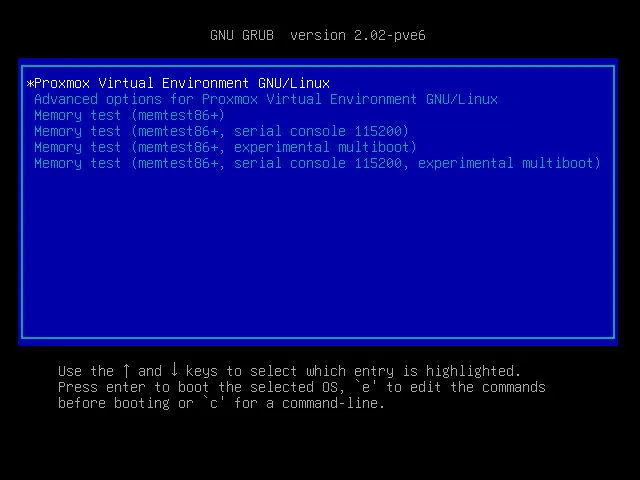
10、启动选项,默认5S,从硬盘启动PVE

007vCXfGly1g0g7v30wx0j30hs0dcdg0.jpg

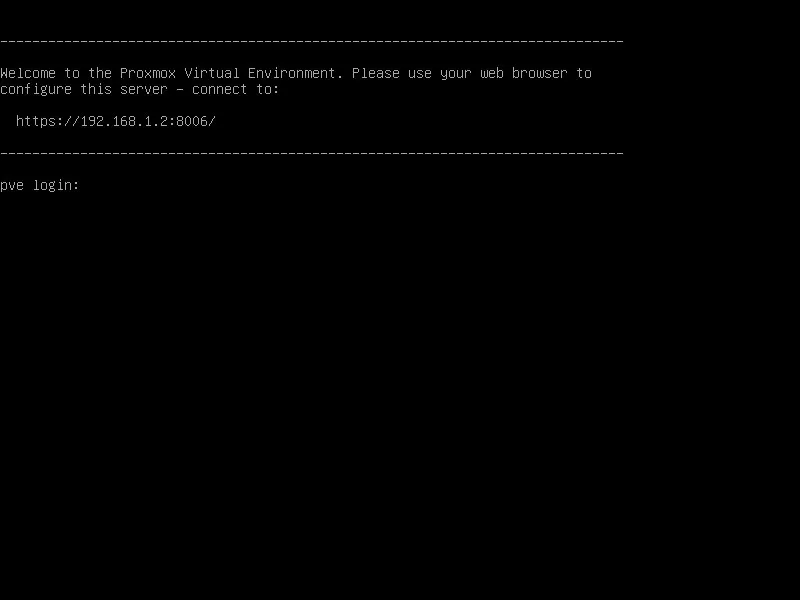
11、启动完成后的控制台,会提示控制台访问URL

007vCXfGly1g0g7vye97jj30m80gomx9.jpg

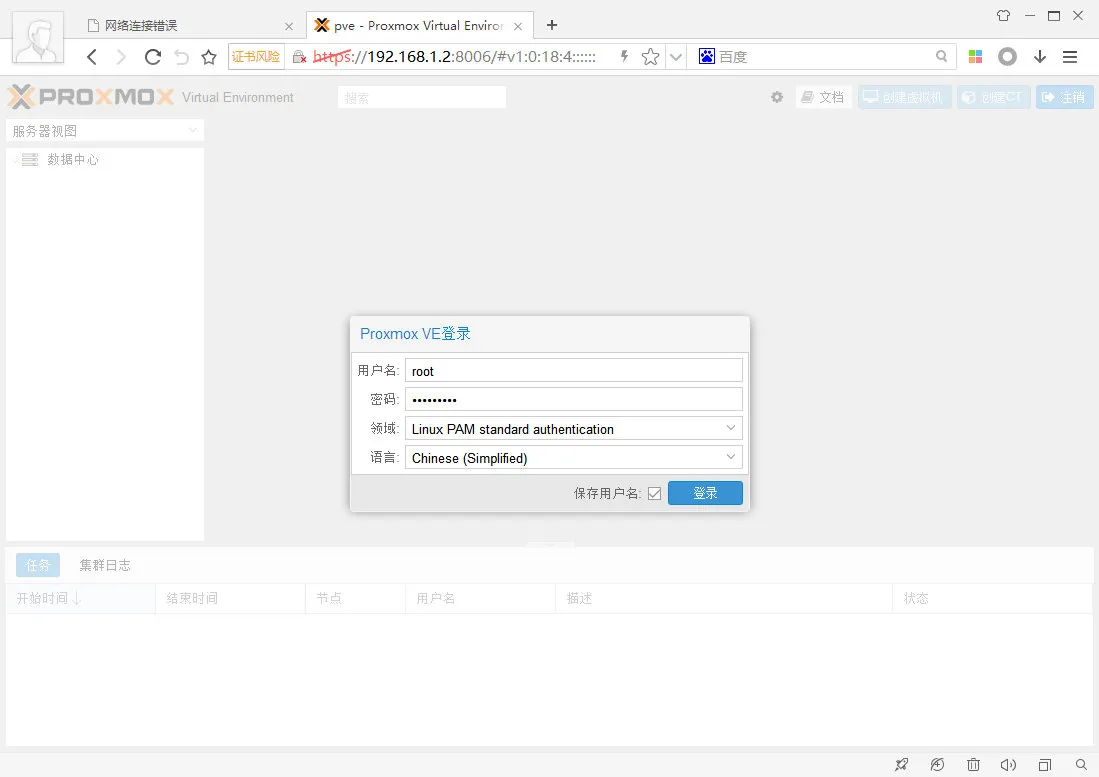
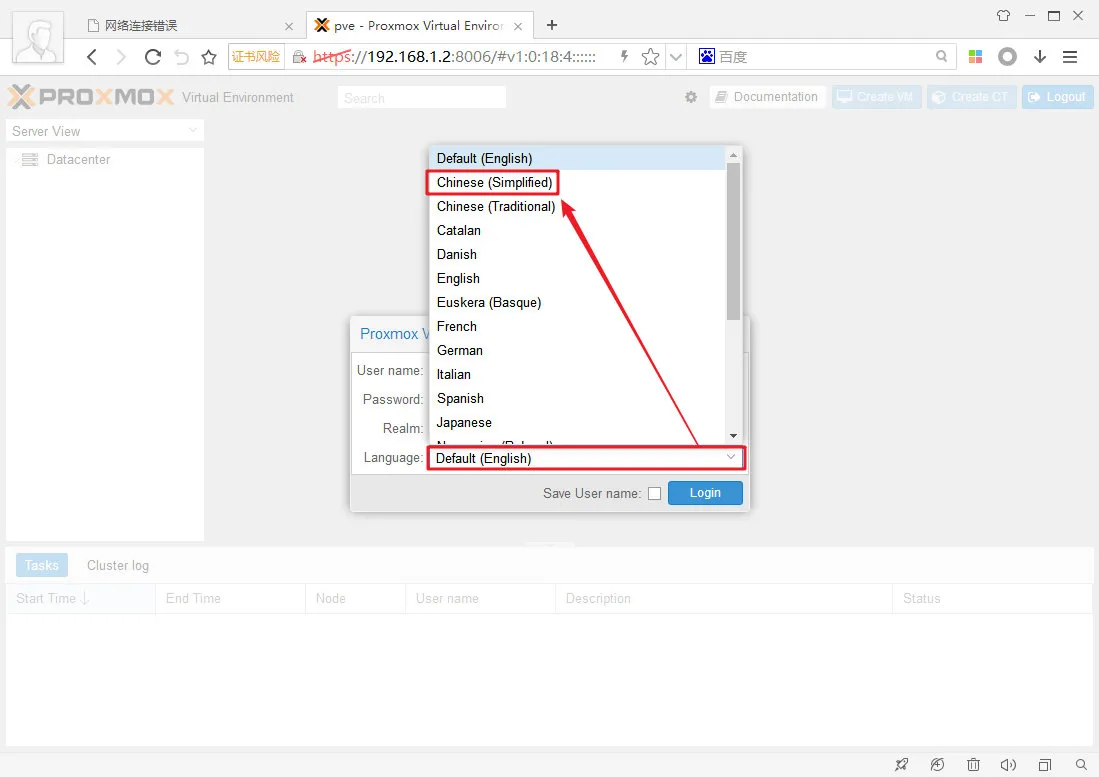
12、输入URL https://192.168.1.2:8006 (如输入 http:// 或 后面没有加上端口 :8006 ,则无法访问 )

语言可以选择中文,对于中文支持不错
007vCXfGly1g0g81s60t3j30uj0llgnh.jpg

切换成中文后,输入用户名 root,密码 ,即可访问

007vCXfGly1g0g8332e3rj30uj0ll0u1.jpg

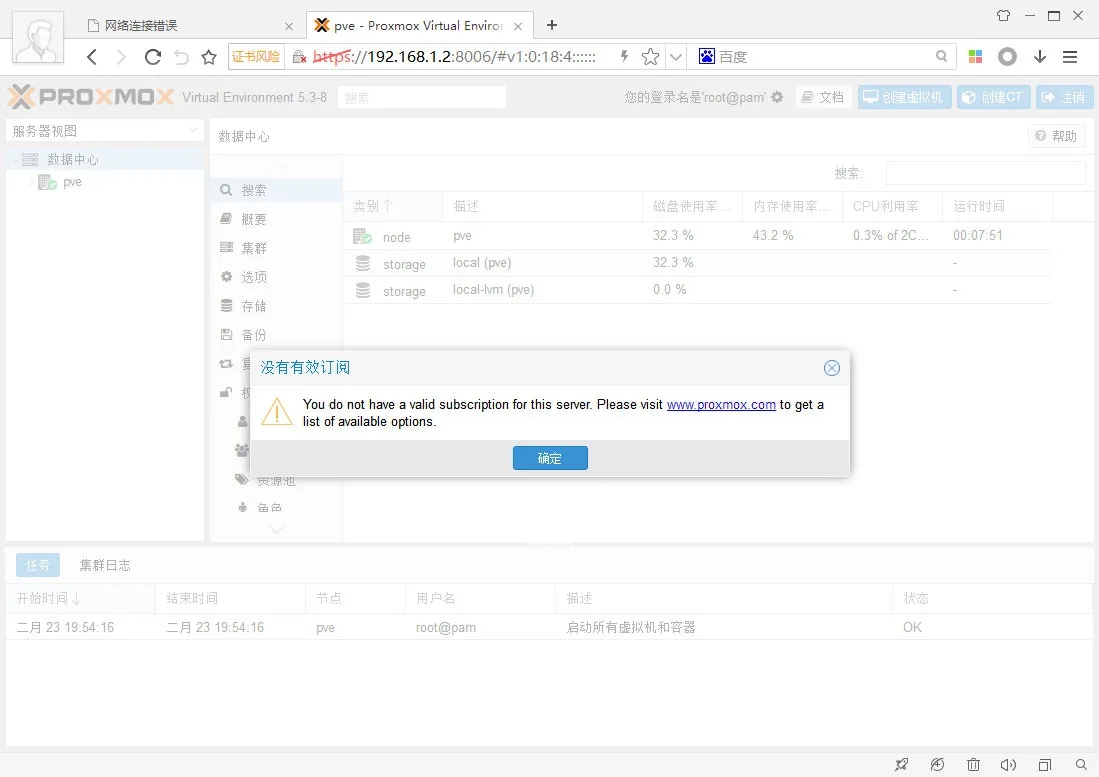
正常登录(每次登录)后会有一个 有效订阅 的提示

007vCXfGly1g0g84rg4m1j30uj0lltan.jpg

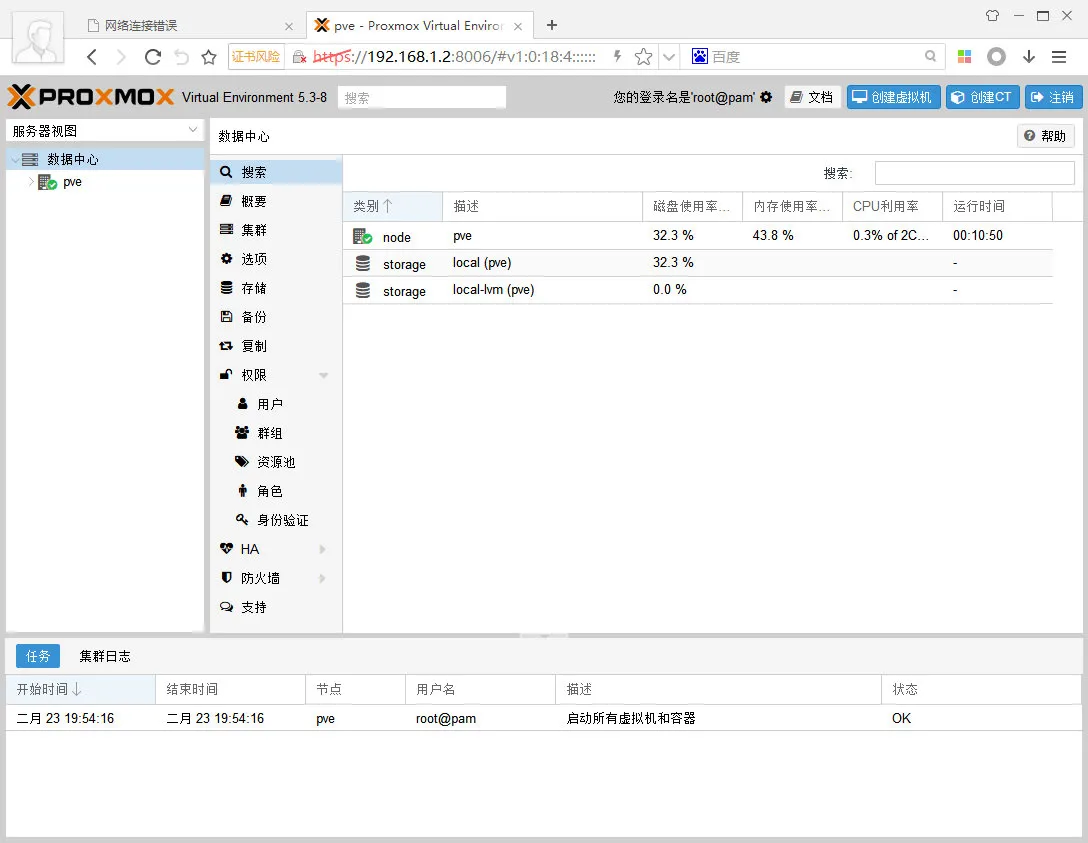
13、进入PVE UI的截图

007vCXfGly1g0g871r51ej30u80nfabu.jpg

至此,U盘安装PVE完毕。如需设置添加虚拟机可参考站内其它文章《Proxmox VE 虚拟机安装 OpenWrt 配置旁路由教程》

支持与分享

如果这篇文章对你有帮助,欢迎分享给更多人或赞助支持!

赞助
U盘安装Proxmox VE图文教程
https://blog.moewah.com/posts/2497/
作者
MoeWah
发布于
2019-07-22
许可协议
CC BY-NC-SA 4.0
相关文章 智能推荐
1
强迫症救星:安全修改Proxmox VE虚拟机VMID
虚拟化与运维 如何安全地修改Proxmox VE中虚拟机的VMID?本文提供针对LVM、ZFS和目录存储的完整命令行操作指南,解决因乱序ID导致的系统管理困扰,确保配置与磁盘文件同步更新。
2
Proxmox VE 去除“没有有效订阅”弹窗提示
虚拟化与运维 如何解决Proxmox VE免费版登录时频繁弹出“没有有效订阅”的提示?本文提供手动修改文件和sed命令行一键修复的详细方法,帮助用户快速移除烦人的弹窗提示。
3
GhostVM:给 AI Agent 一个完整的 Mac,而不是容器!
虚拟化与运维 介绍 GhostVM——基于 Apple Virtualization.framework 的 macOS 虚拟机工具。支持近原生性能、自包含 bundle、秒级克隆,提供完整的 CLI (vmctl) 覆盖 GUI 功能,适合 AI agent 隔离环境和多项目开发者。
4
纳瓦尔的人生智慧:关于财富、幸福与自由的 18 条原则
认知与成长 硅谷投资人纳瓦尔·拉维坎特的人生洞见浓缩:从财富创造、幸福修炼到心智模型,18 条可执行原则帮你在长期主义中找到自由。
5
AI搜索吃掉一半流量?2026 你必须调整的内容推广方法
增长与SEO 2026年AI搜索覆盖48%查询,传统社群转发式推广失效。梳理五个按意图优先级排列的分发渠道——GEO优化、Reddit投放、战略合作、员工倡导、直接外联——附带推广时间线和内容再创作框架。
随机文章 随机推荐

评论区

Profile Image of the Author
MoeWah
Hello, I'm MoeWah.
专题文章
分类
站点统计
文章
198
分类
9
标签
434
总字数
373,761
运行时长
0
最后活动
0 天前

目录